HandsOn-Advanced ll(Ord9)
〇表記の仕方
アイコンを行や列に移動させたときに、表示される色で表記していきます。
ディメンション(不連続):青色 ex)カテゴリ、サブカテゴリ
メジャー(連続) :緑色 ex)売上
〇考え方
問いの答えを出すためには何を見るべきかを考える!
Ord9
LOD表現!!
基礎力も鍛えられる設問
Q1

- 年(オーダー日)をサブカテゴリと売上ごとにみる
- 「テーブル」だけを保持する
- 最初に年(2016)に比べて何%増加するかがみたい ⇒売上▼→簡易表計算→差の割合→基準→最初に設定
- ラベルを表示して数値を確認する
Q2


- 都道府県ごとの利益をみる ⇒貢献度を知りたいため、降順にする
- 今回は全体の利益の総計を出しながら、その内訳がどうなっているか(貢献度順がどうなっているか)が知りたい ⇒内訳だったら積み上げ棒グラフだけでもいい・・・でも都道府県を色に入れると入れすぎで見にくい(積み上げは5色程度)
- 順番も重要だけど、全体感とその内訳も見たい。総計を出す棒グラフを入れると数が大きさが異なり比較が出来ない ⇒ウォーターフォールチャートを使用
- 利益▼から簡易表計算を累計に変更
- サブカテゴリをフィルターに入れて、「椅子」を選択
- 最大値にラベルを出し、Q1.Q2の答えを確認
☆操作ポイント
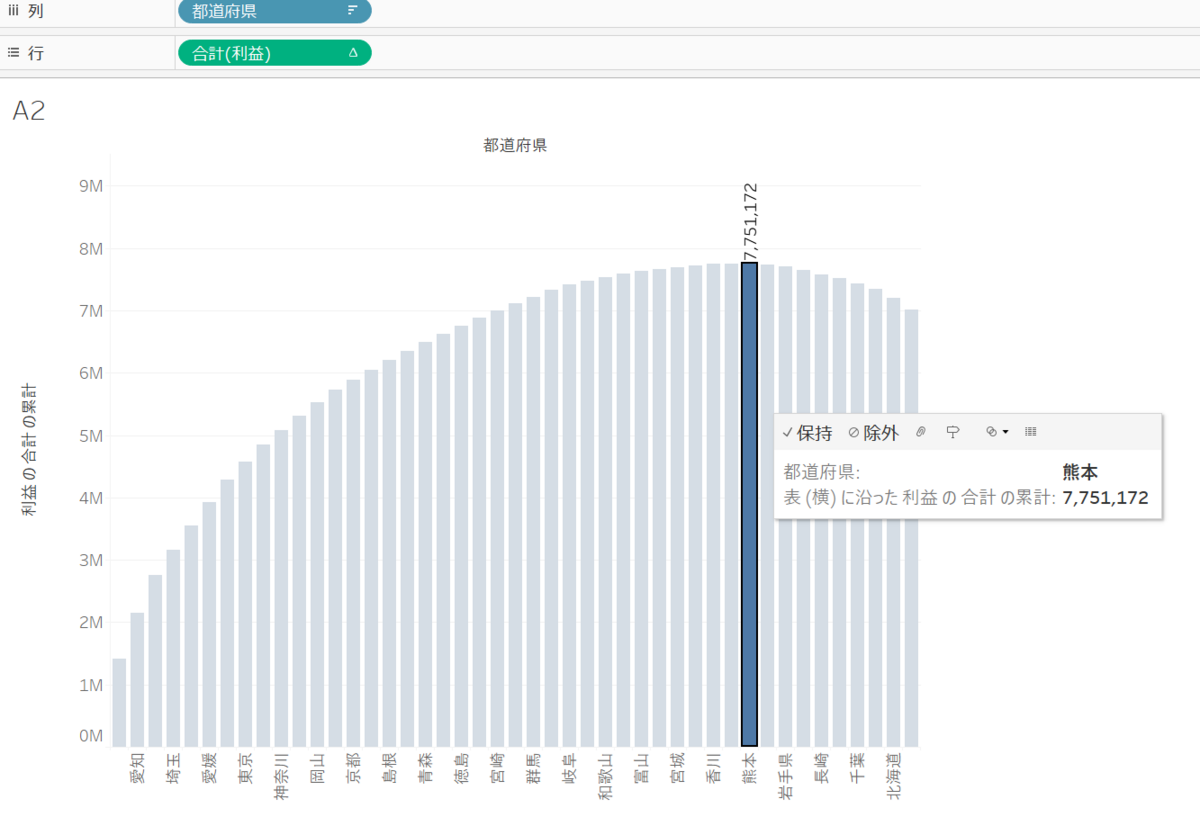
⇒上図は、熊本県が莫大な利益を算出しているように見えるが実際はそうではない。小さい利益でありながらも、最終的に貢献度としては低いけれども一番最後のお尻のところで積み上げてくれたということ
- 利益累計の頂点部分だけを分かるようにしたい(地域特性を見るために) ⇒ガントチャートを使用
- 貢献度の厚みを知りたいため、-(利益)をサイズに入れる ※頂点の下にサイズを出したいが、普通に利益をサイズに入れると+の数値なため、頂点から上が塗られてしまう

- 地域ごとの特性を見たいため、地域を色に入れる
- 表計算が合わないため、ぐちゃっとしたViewになってしまうので地域▼から属性に変更 ※属性に対して値が一つの場合それを返してねとする
- 地域ごとに色分けをしても、色んな地域に利益のマイナスが出ていることが確認できる
☆操作ポイント
属性について
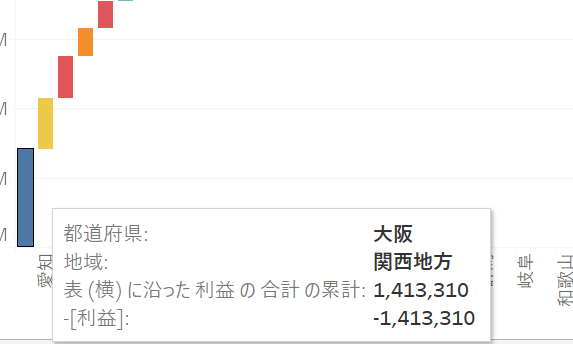
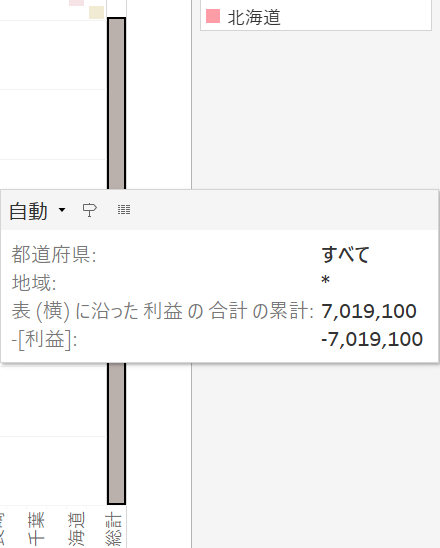
上図は、大阪のツールヒントと総計のツールヒントである
⇒大阪は関西地方という値しかもっていないため、属性にして情報が出た。
だが、総計は色んな地域が合わさったものになるため、属性としての1つの値がないため、地域の情報が*になっている
Q3

- 年四半期(オーダー日)を売上で見る
- サブカテゴリを色に入れる
- ランキングを出したいため、売上▼から表計算の追加→ランク→サブカテゴリで計算を選択 ※ランクのため、軸を反転させて上位が上にくるようにする
- 答えを目視で確認は出来なくもないが、棒グラフだと面積が狭く分かりにくい ⇒売上▼と年四半期(オーダー日)▼を不連続にする
- MIN(1)を列にいれ、最小値を出し棒の幅をより広げて分かりやすくする(MAX(1)でも代用可能)
- MIN(1)の軸の編集→固定→1に変更し、全体で表示されるようにする
- MIN(1)のヘッダーを非表示にし、サブカテゴリのラベルを表示、枠線を加えたりサイズを変更し見やすくする
- 不連続にしたことでハイライト表示が出来るため、1位の部分をハイライトしQ1の答えを確認
☆操作ポイント
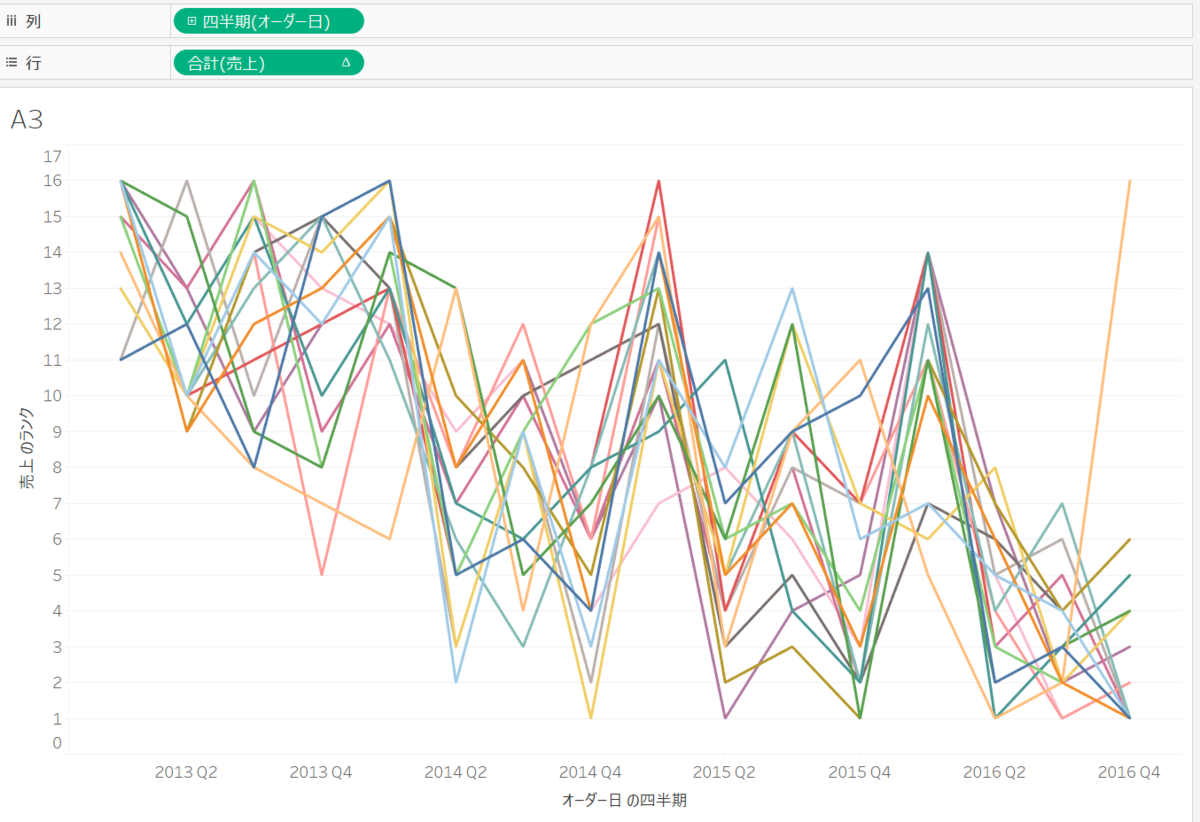
⇒サブカテゴリで計算を選択せずに、ランクだけ選択すると上図のように絡まったグラフが出来てしまう。
- これは、オーダー年で計算されているため
- 2013年のQ1とQ2を比べてのランクで計算されてしまっている
- 計算が表(横)でされてしまっているため、それをサブカテゴリに変更する!

- サブカテゴリの凡例から「椅子」を選択し確認

- サブカテゴリを出しながら、カテゴリも見たい・・・ ⇒カテゴリを色にそのまま追加すると表計算がバラバラになってしまう
- カテゴリを右クリックしながら色にドラック&ドロップし、属性を選択
- 表計算を壊すことなく、答えを確認できる
Q4

〈PART1〉利益TOP10とWORST10を出す
- 利益と顧客名でみて、降順にする
- 顧客名をフィルターに入れ→すべて使用→上位10に設定 ※このまま下位10も表示するとどちらかしか出ない
- 上位10にフィルターした顧客名▼からセットの作成を選択
- 上位10になっていることを確認して名前を変更(利益TOP10顧客)
- フィールドに作成したものが追加されるので、そこから複製→編集→下位10→名前の変更(利益WORST10顧客)
- 作成した2つをそのままフィルターにするとアンド条件になるため、Viewには何も表示されない
- オア条件にするために、作成した2つを選択し▼から結合セットの作成
- 名前を変更(利益TOP10顧客&利益WORST10顧客)し、オア条件を選択
- フィルターに入れると、上位と下位両方表示される
〈PART2〉Q1を解く
- 区別しやすいようにTOP10を行に入れて、軸を別名の編集で変更しておく

- 売上で比較したいため、売上を行に追加しコピーでもう1つ売上を追加
- 利益がTOPの顧客(石嶺さん)より売上を出している顧客がいるか見る ⇒売上の差がどうであるかが見たい
- コピーした売上▼→表計算の追加→差→基準を最初の(石嶺さん)に変更
- 表を見る限り、他の顧客がすべてマイナスなことが確認できる

- ラベルの最大値を表示 ⇒利益TOPの顧客との差を出しているため、最小値にすると金額差が大きい顧客になる
- 金額差が小さい顧客になるため、最大値で表示された顧客の金額を確認

- 利益をコピー▼→ランク→全体でのランクになってしまうのでペイン(下)に変更
- 不連続→名前の前に移動
- このままだとWORSTの順位が異なるので、不連続の利益▼→表計算の編集→昇順
- ランクが変化したことを確認し順位をみる
Q5

- 年四半期(オーダー日)と売上をみる
- ここからどうすれば更新したかを出せるのか・・・ ⇒売上▼→表計算の追加→計算タイプを累計・最大値に変更
- 最高記録を更新したタイミングを、色塗りしたいので累計にした売上をコピー
- コピーした売上を円に変更し、更新したタイミングに色を塗る

⇒最初の行(最初の値を)除き、累計売上の最大値が売上の値と一致したら真、それ以外は偽にしてねというプール値を作成
⇒最初に売上が発生した年四半期は偽に出来る
- 二十軸にして、軸の同期をしてから非表示に
- 色を変更し見やすくする
☆操作ポイント
なぜ累計の最大値で出せるのか・・・
累計は重ねて出す合計だけでなく、最大値にすることで、前の値と比較して大きかったら出すというやり方が出来る!!
その計算式が

⇒最初の行からその地点までの最大値を出す
Q6

- 利益率を出す

- サブカテゴリごとにみる
- (別シート)利益率の全体(固定する)値を出す

- 利益率(全体)をグラフに入れ複合グラフを作成 ⇒メジャーネームを取ると、積みあがったグラフになる
- メジャーネームを色をサイズに入れる
- 分析タブからスタックマーク→オフに設定 ※要素の積上が解除させる
- グラフが重なる!!
- ラベルの位置や色や透明度を変更し見やすくする
〈ダッシュボード〉
2つのViewをいれ、下位3つのサブカテゴリを除外すると利益率がどう変化するのかが知りたい
- フィルターをかけて下位3つを除いたサブカテゴリを選択しての変化を見てもいいが・・・
- 利益率(全体)のシートに戻り、フィルターアクション▼→編集→リストから選択→除外にチェックを入れる (選択すると除外してねと設定)
- ダッシュボードに戻り、下位3つを選択すると、グラフの数値が変化する
Q7

〈PART1〉散布図の作成
- 年(オーダー日)ごとに売上をみる
- 前年比成長率を売上で見たいので、もう1つ売上を列にいれ、行にある売上▼→簡易表計算→前年比成長率を選択し散布図を作成
- サブカテゴリをラベルに入れる
- 前年比割れしたサブカテゴリをみるために、前年比成長率の売上を色に入れ、ステップカラーを2色に変更(赤、青で前年比割れしていたら赤になる)
〈PART2〉モバイル用のフィルターを作成
- 各年を切り替えて表示するように、年(オーダー日)をフィルターに入れてみる ⇒フィルターを表示し各年を選択しても、単年度表示になるため何も出てこない
- 前年度成長率は前年のデータがないと比較できず表示されない ⇒ダイナミックハイドを使用!!
- LOOKUP関数で単年度でも表示できるフィルターを作成
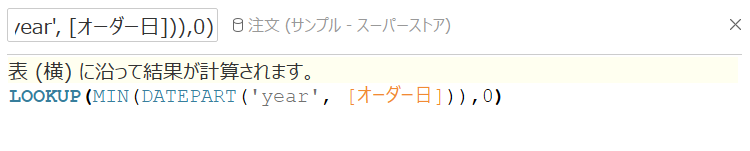
⇒0行前のオーダー年の最小値を返す(その年の数字で返してね)
- 関数で作成したものをフィルターに入れてみると、単年度でも表示されるようになる
〈ダッシュボード〉
- 作成したものを入れて、モバイル版のためスマートフォンを選択
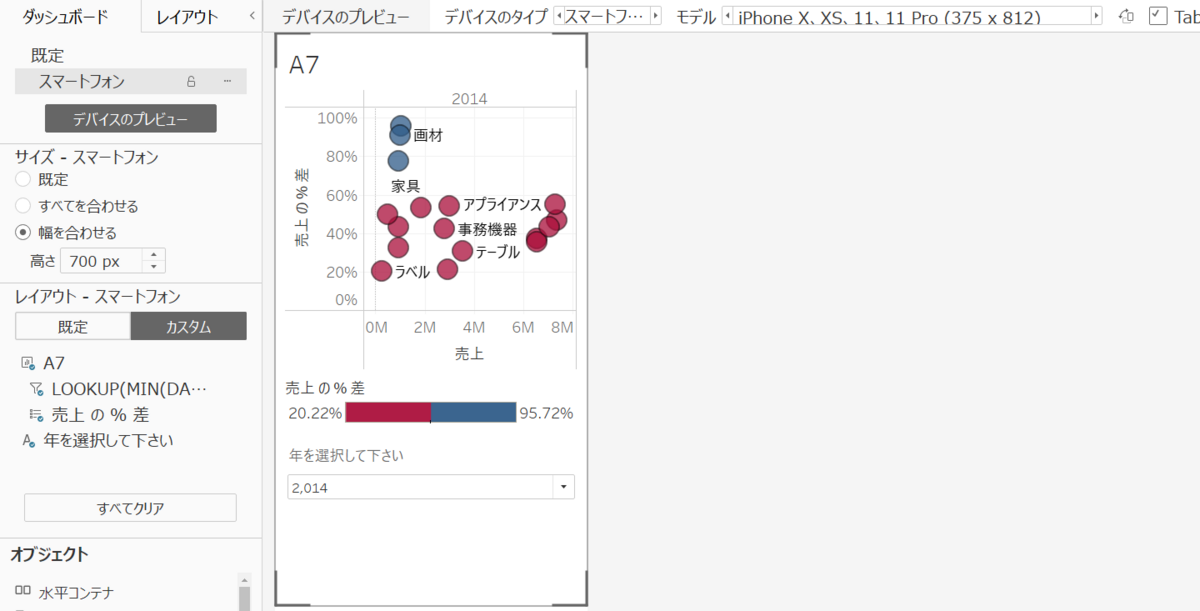
- モバイルではiPhoneXで見る人が多いと想定して、モデルも変更
- タイトルを非表示にしてから、テキストでタイトルを入力
- 各年を選択する位置を下側にすることで片手でも操作しやすくする
☆操作ポイント
誰がどのようにしてみるのかを考えながらViewを作成する
Q8

- 出荷にかかる日数を出す

- 平均日数を出すため、出荷にかかる日数▼→メジャー→平均に変更
- 週(オーダー日)でみる
- アナリティクスから平均線をテーブルに入れる
- 平均線の編集→分布を選択→値(-3,3)と標準偏差(σ)を選択 ⇒超えているものが答えとみて分かる
☆操作ポイント
より分かりやすくするために
- 同じように列にもう1つ表を作り、棒グラフではなく円グラフにして二十軸に設定
- 標準偏差を超えていたら色を塗るように計算式を作成

⇒出荷にかかる日数の平均が、表内の出荷にかかる日数の平均の平均に、出荷にかかる日数の平均の標準偏差3を足したものより大きかったら真、そうでなければ偽を出してねという式
- これを色に入れて、真になった部分を確認

- (別シート)市区町村ごとに出荷にかかる日数の平均をみていく
- 地域での特性があるかも見たいため、列と色に入れる
〈ダッシュボード〉
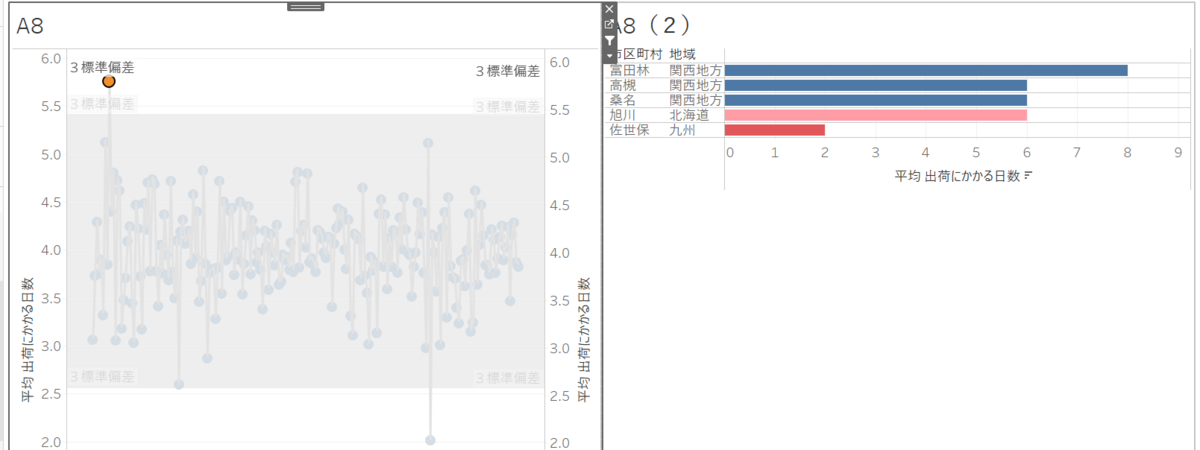
- Q8-1と2で作成したものをいれ、標準偏差を超えている週でフィルターをし、クリック
- 反映し、棒グラフも動くため降順にし地域特性を確認
- 遅延している傾向があるのが関西地方が多いことを確認できる ⇒遅延を緩和する施策を考えようなどのアクションに動くことが出来る
Q9

- 四半期単位(オーダー日)と売上をみる
- 2016年を見るため、オーダー年をフィルターにいれ2016年を選択
- メーカーごとにみたいため、tdsxのメーカー情報を入れる
- フィルターをかけるだけなため元データとの「製品id」の大文字小文字を合わせるだけで◎
- メーカー情報を列に入れる
- 「s」で終わるメーカーを知りたい ⇒メーカーをフィルター→ワイルドカード→後方一致→「s」を設定
- どういう波うちかのトレンドが見たいため、軸の編集で独立した軸範囲に設定しゼロを外す
- 最後のトレンドが分かりやすくしたい ⇒売上をコピーし、その中で表計算を作成
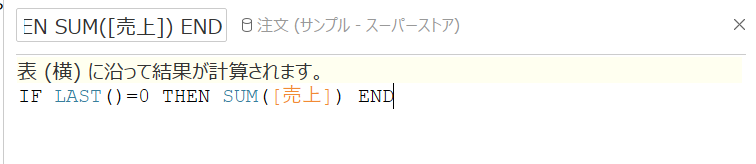
⇒後ろから1つ目だったら売上合計を出してねという式
- 軸の同期と二十軸をして、グラフを円に設定する
- 円グラフのサイズを変更し、ラベルを出す
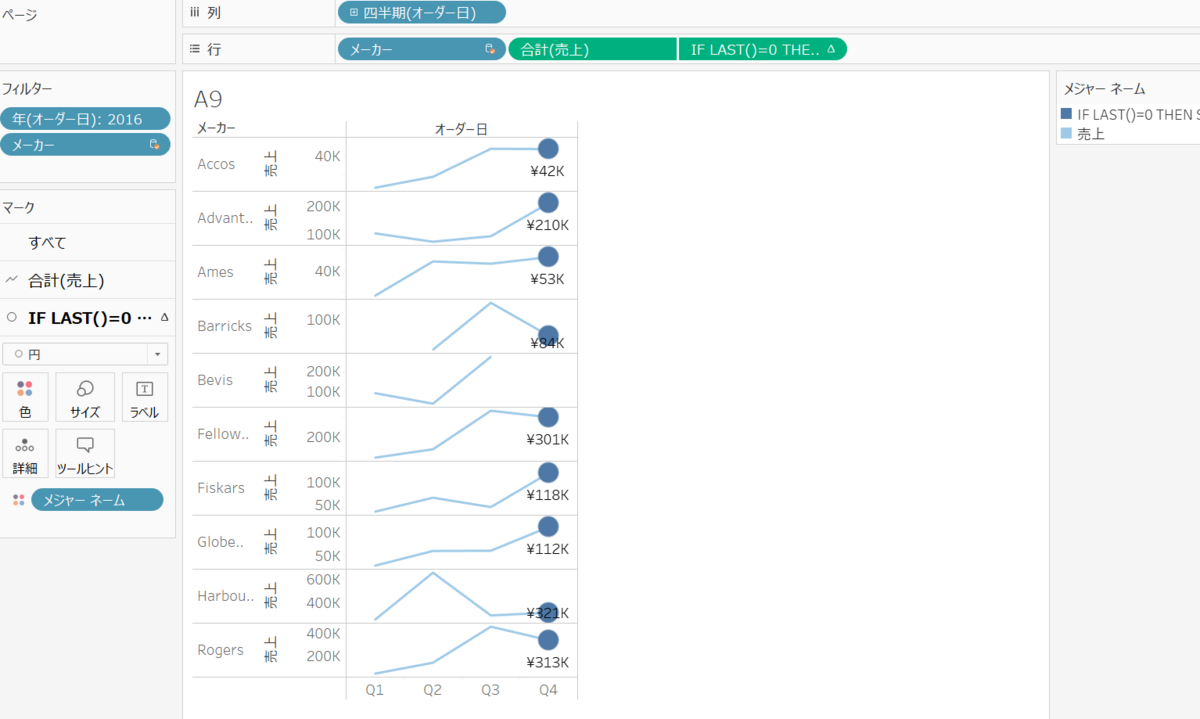
⇒スパークラインチャート
☆操作ポイント
見やすいVisにするために
- 今回は流れを見てもらいたいものになるため、軸の目盛りは非表示にする
- 表自体を狭め全体を見えるようにする
- グリッド線もなくす
- 棒グラフの時点でラベルを表示する場合は、終点だけに設定し見やすくする

- 年四半期(オーダー年)ごとに売上を出して、地域を色に入れる
- 地域ごとのランキングにしたい ⇒売上▼→表計算の追加→ランク→特定のディメンション→地域を選択
- ランクなので、軸を反転させる
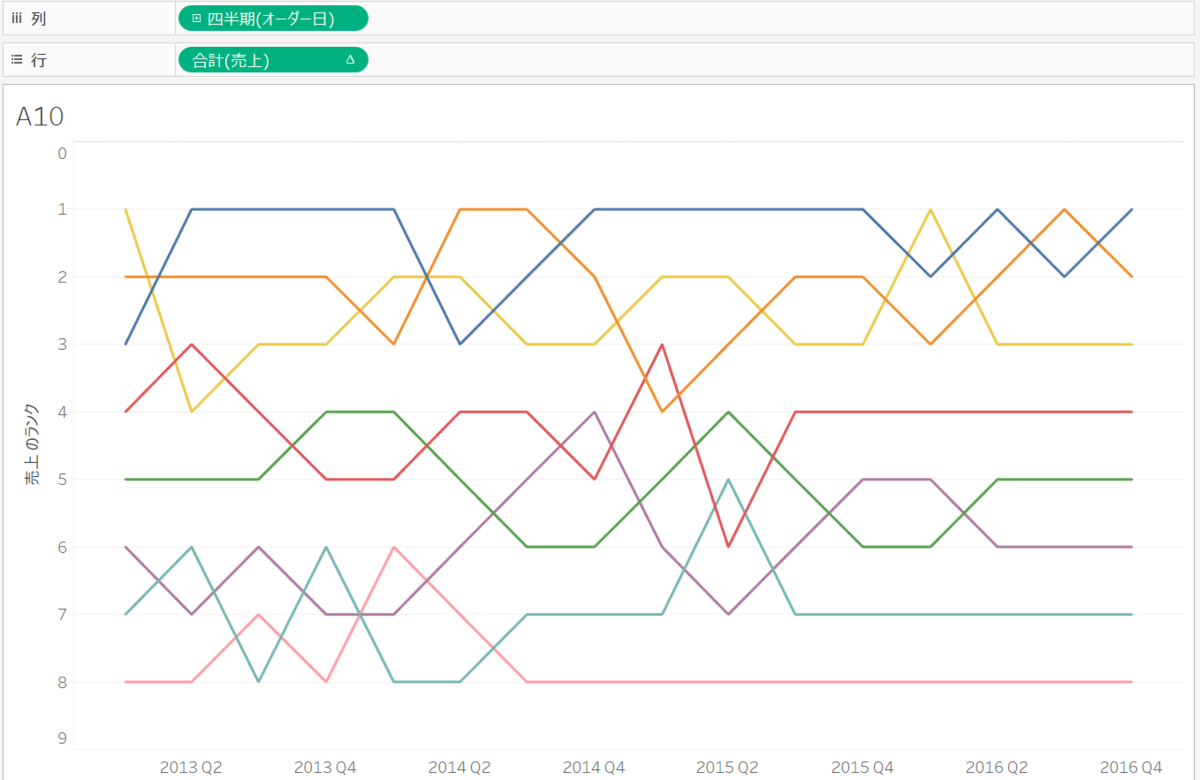
このままでも分かるが、最初と最後の変動を知りたいだけなら分かりにくい・・・
- 最初と最後以外を選択し→除外 ⇒スロープチャート
- 最初と最後の動きだけが確認できる
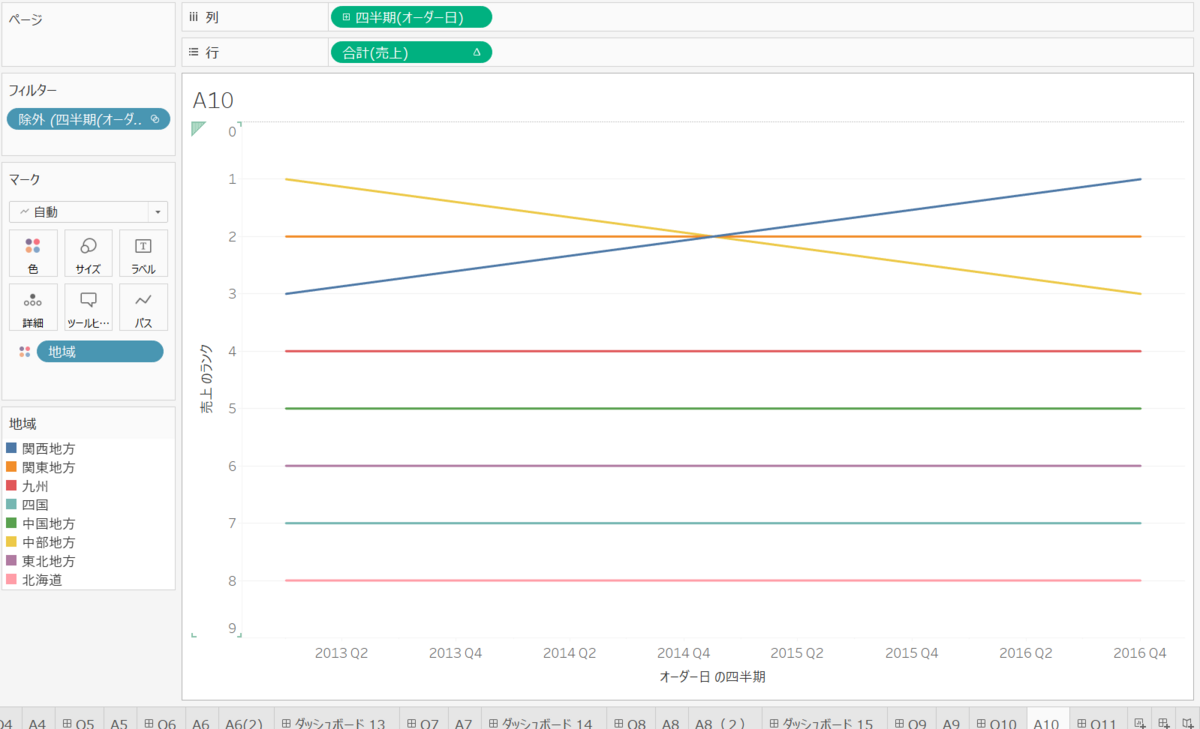
☆操作ポイント
このやり方は、情報が更新されるたび同じ作業をしなくてはならない・・・
情報が更新されても常に最初と最後の部分を出せるようにも出来る
- FIRST・LAST関数を作成
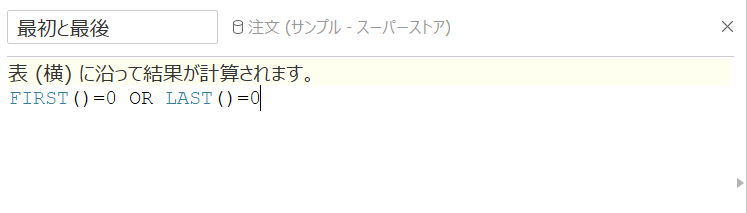
- フィルターに入れて真だけを選択する
Q11

- 週単位(オーダー年)を売上ごとにみる
- 「家電」で見たいので、カテゴリをフィルターに入れ「家電」を選択
- 閾値を設定する→パラメーターを作成
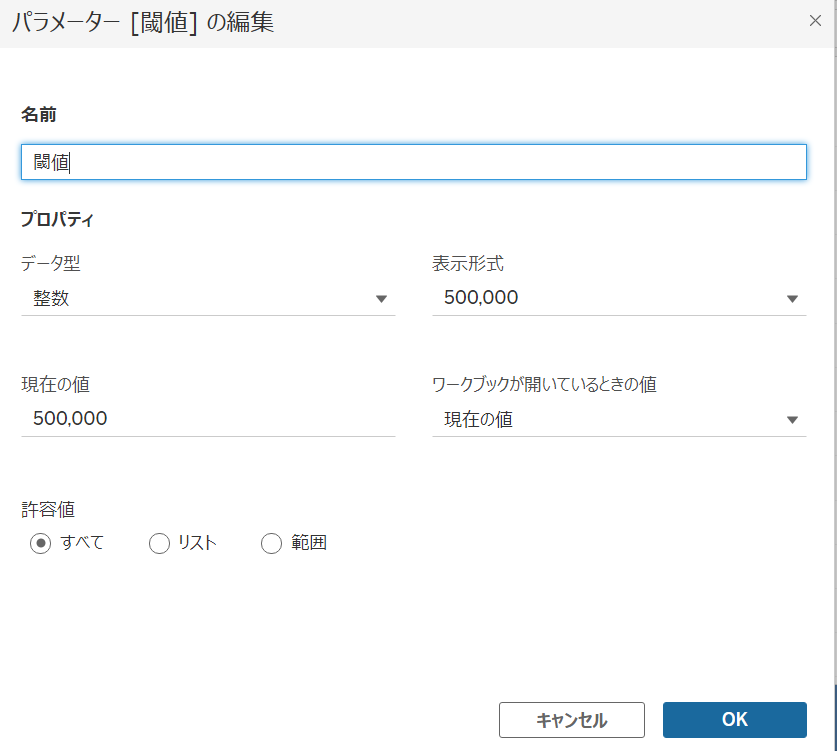
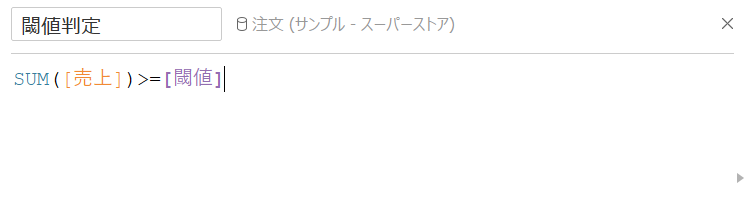
⇒合計売上が閾値を超えていたら真、それ以外は偽
- これを色に入れる
- 最大で何週続いたかを知りたい(=売上が超えている部分を知りたい)
- 超過した週数を数える計算式を作成
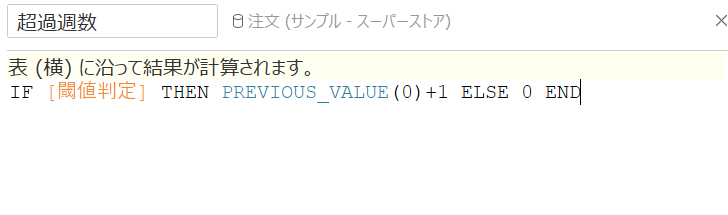
⇒もし、売上の閾値が500,000を超えていたら、前の行の計算(つまりは0)に1を足してねという計算式
※簡単に言えば、閾値を超えていれば1また超えたら2・・・超えなかったら0になるということ
- 最大値のみラベルを表示する
☆操作ポイント
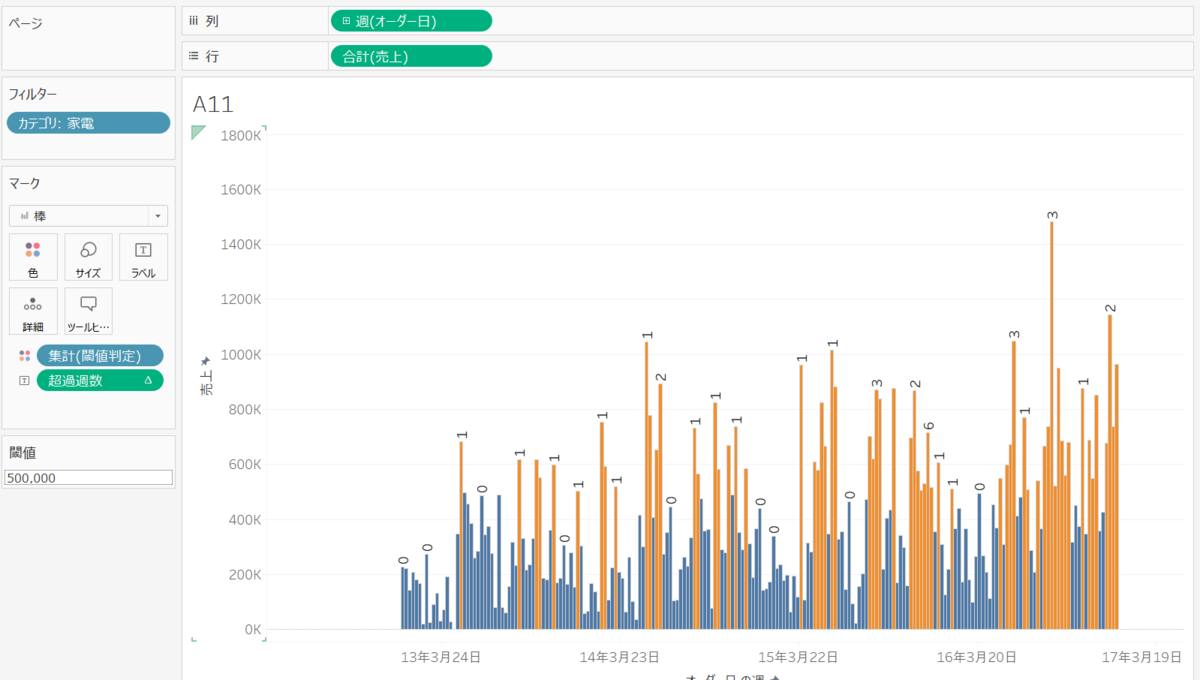
⇒この状態だと全部にラベルが表示され、0も1.2.3・・・と続いていたら全部にラベルが付き、ごちゃごちゃして見にくい・・・
表示するラベルを連続した最後の部分だけにしたい
LOOKUP関数を使用!!
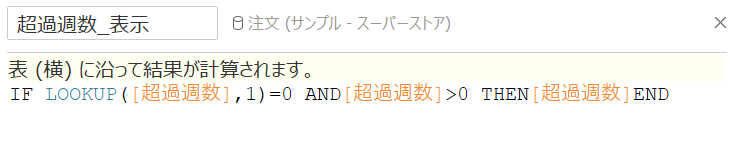
⇒もし、超過週数(閾値が500,000を超えている週)の次の週が0だったら、かつ、その週が超過週数だったら超過週数の数字を返してね、それ以外は何も表示しないでねという計算式
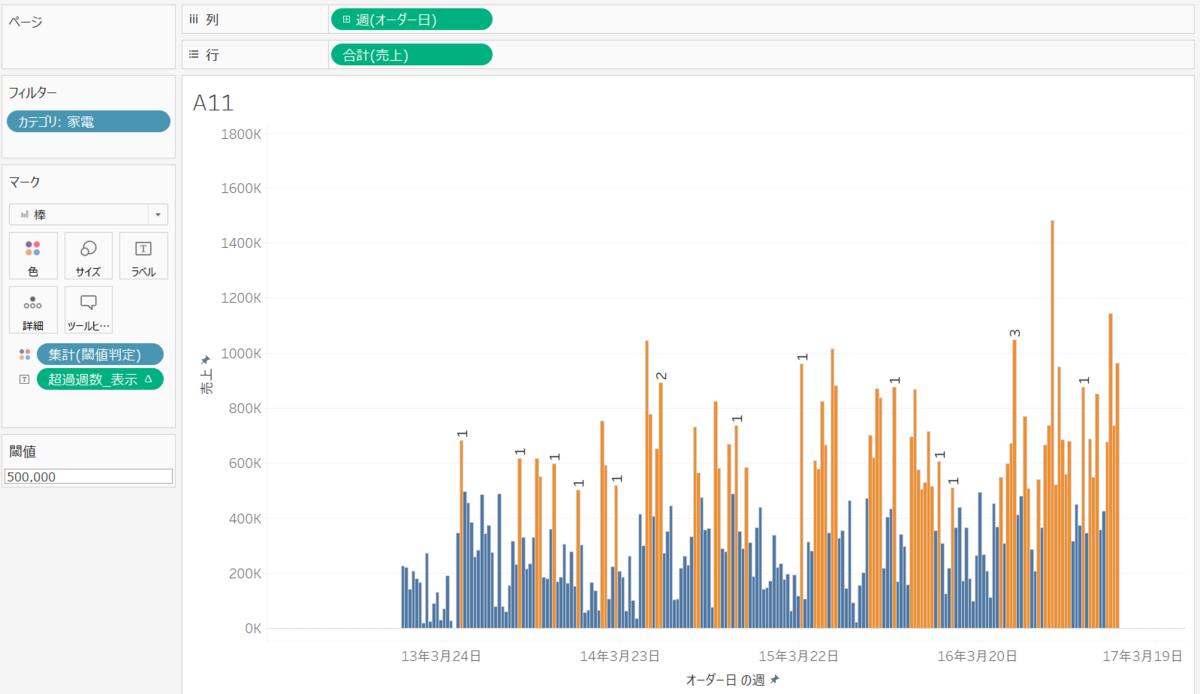
⇒無駄なラベルが表示されなくなった、、!
あとは同じく最大値のみにラベルを表示

- 合計売上が閾値を超えていたら、その分累計されるように計算式を作成

⇒もし、合計売上が閾値500,000を超えていたら、前の行の計算に合計売上から閾値を引いて合計売上を累計して返してね、0になったら終わりという計算式
(最初を0に設定して、連続して閾値を超えていたら金額を足し続けるが、超えなかったら0にリセットされる)
- ラベルに入れる
